ポケモンユナイトのホロウェアが選べないのはなぜ?原因と対処法を解説
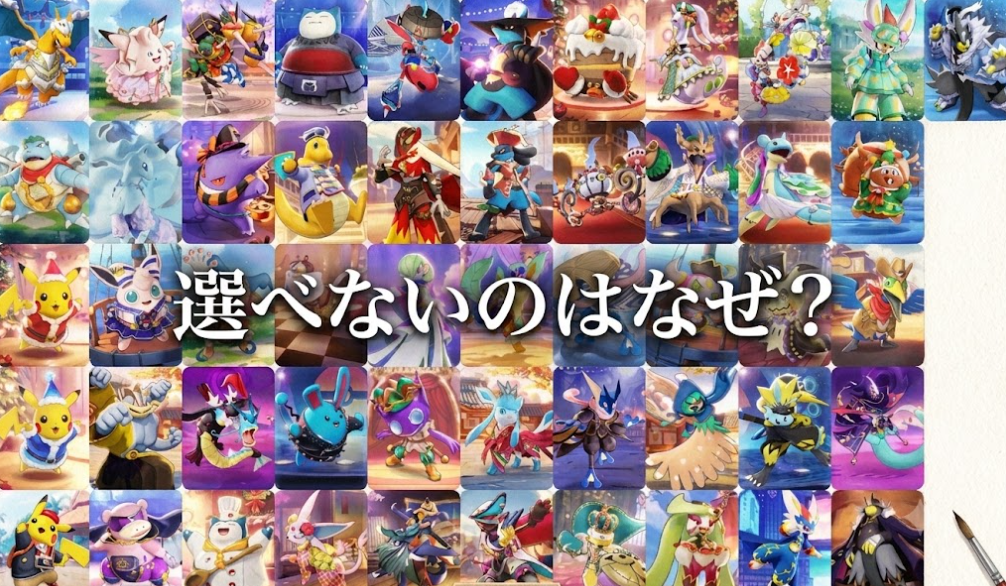
ポケモンユナイトの5周年イベントで配布されているホロウェアセレクトボックスを開いたものの、「ホロウェアが選べない」「プレビュー画面しか表示されない」と困っている人が増えています。
結論から言うと、現在はスマホ版で発生している不具合が原因です。
再起動や再インストールを試しても改善しないケースが多く、ユーザーの間ではいくつかの回避策も共有されています。
では、なぜ選べないのか。
ここからは、原因や実際に成功報告がある対処法、Switch版との違いを順番に見ていきましょう。
ポケモンユナイトのホロウェアが選べない原因は?
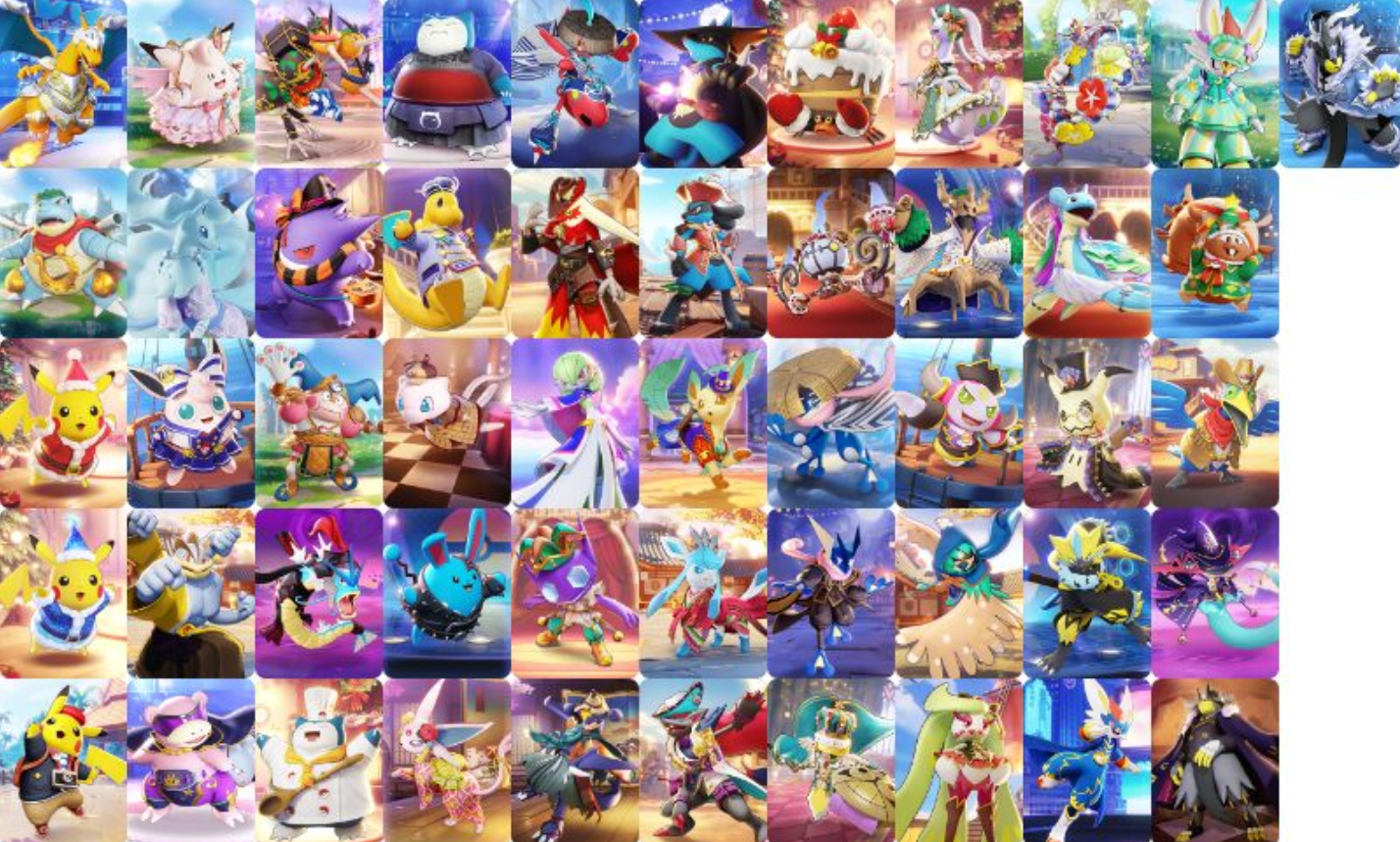
まず押さえておきたいのは、スマホ版で発生している不具合です。
特に多く報告されている症状は次のとおりです。
- ホロウェアをタップすると、選択画面ではなくプレビュー画面が開く
- プレビュー画面ばかり表示され、選択ボタンを押せない
- 欲しいホロウェアを選択できず、受け取れない
#ポケモンユナイト
ホロウェア受け取れないんすけど— あまてらす (@Amateras1209) July 21, 2026
ユーザーからは、アプリを再起動したり再インストールしたりしても改善しないという報告が多く寄せられています。
今回の5周年イベントのホロウェアセレクトボックスでは、同様の不具合を訴える声が相次いでおり、多くのユーザーが同じ症状に直面しているんです。
高級ホロウェア受け取れなくて草どうやって受け取るねんwww#ユナイト #ポケモンユナイト pic.twitter.com/7UY0BGds20
— キュー (@kyu630i) July 21, 2026
ホロウェアが選べない時に試したい対処法
公式が不具合を発表しました。
現在修正対応を行っているとのこと。
【不具合のお知らせ】
現在ホロウェアセレクトボックスにおいて、ホロウェアの選択ができず、アイテムが受け取れない不具合が発生しております。
ご不便をおかけし、誠に申し訳ございません。本不具合は現在修正対応を進行しております。
修正完了後、改めてご案内いたします。… https://t.co/uYI43JhWxU— ポケモンユナイト公式 (@poke_unite_jp) July 21, 2026
ただ、ユーザーの間では成功報告のある回避策もいくつか共有されています。
ここは一つずつ試してみる価値がありそうですね。
① ホロウェアを連打する
最も簡単なのが、欲しいホロウェアの選択ボタン付近を素早く何度もタップする方法です。
ホロウェア選択できないバグ
メダルの要領で何回もやってればいつか成功パターンがあるのかと思ってバツ連打中きっと4,000,000回ぐらい続ければいつか選択できるのだろうな…?!#ポケモンユナイト pic.twitter.com/gjyGRC6Xsd
— ꒰ঌ 404 🍷のっと🥀 ໒꒱ (@Err404Gaming) July 21, 2026
タイミング次第では、プレビュー画面ではなく選択処理が優先され、正常に受け取れたという報告があります。
ただし、成功率には個人差があり、一度でうまくいかないことも少なくありません。
② スクロールバーを利用する方法
比較的成功率が高いと言われているのが、スクロールバーを使う方法です。
手順は以下のとおりです。
- 右端にあるスクロールバーを押したままにする
- その状態で欲しいホロウェアをタップする
- 指を離さずに×ボタンなどを操作して選択する
この方法では、プレビュー画面への切り替わりを回避できたという報告が複数見られます。
ただし、タイミングがシビアなため、一度で成功しない場合は何度か試してみる必要があります。
③ 何度か時間を空けて試す
一度でうまくいかない場合でも、時間を置いて再挑戦すると成功したという声もあります。
イベント報酬には受け取り期限が設定されている場合もあります。期限が近い人は、早めに試しておくと安心ですね。
Switch版では選べる?スマホ版との違い
ここで気になるのが、Switch版との違い。
今回の不具合は、スマホ版での報告が圧倒的に多いのが特徴です。
一方で、Switch版では問題なくホロウェアを選択できたというユーザーが多く見られます。
これは、Switchではコントローラー操作となるため、スマホ版で発生しているタップ操作の不具合の影響を受けにくいことが理由と考えられます。
また、スマホ版でも端末によって成功率に差があるという報告があります。
考えられる要因は次のとおりです。
- iOSとAndroidの違い
- 画面サイズや解像度の違い
- タッチ感度やリフレッシュレート
- タップするタイミングの違い
そのため、同じ方法を試しても成功する人と成功しない人がいるようです。
Switch版でプレイできる環境があるなら、そちらで試してみる価値は十分あるでしょう。
公式の対応状況とバグが直らない時の対処法
最後に確認しておきたいのが、現在の対応状況です。
現時点では、スマホ版のホロウェアセレクトボックスについて、多くのユーザーから不具合が報告されています。
ただし、回避策はあくまでもユーザー間で共有されている方法であり、すべての端末で成功することを保証するものではありません。
何度試しても改善しない場合は、次の対応がおすすめです。
- 公式サポートへ不具合を報告する
- 修正アップデートを待つ
- Switch版でプレイできる場合はそちらを試す
今回の不具合は、再インストールでも改善しないケースが多く報告されています。
そのため、無理に何度も設定を変更する必要はありません。
ここで大切なのは、慌てて何度も環境を変えることではないんです。
イベント報酬には期限が設けられていることもあるため、まずは紹介した回避策を試し、それでも難しい場合は公式サポートへ報告して修正を待つのが、現時点では最も確実な対応と言えるでしょう。